
Panduan lengkap untuk login ke Panel Xzhor Hosting dan mulai mengelola server Minecraft Anda.
Cara Masuk ke Panel Xzhor Hosting
Tutorial ini akan membantu Anda login ke Panel Xzhor Hosting untuk pertama kali. Setelah berhasil masuk, Anda dapat mengelola server Minecraft seperti menyalakan server, membuka Console, mengelola File Manager, hingga membuat Backup.
Persyaratan
Sebelum memulai, pastikan:
- Paket Hosting telah aktif.
- Pembayaran sudah dikonfirmasi.
- Akun Panel telah dibuat oleh tim Xzhor Hosting.
- Anda memiliki koneksi internet yang stabil.
Langkah 1: Terima Informasi Login
Setelah pesanan selesai diproses, tim Xzhor Hosting akan mengirimkan:
- Link Panel Hosting
- Username atau Email
- Password sementara
Simpan informasi tersebut dengan baik dan jangan dibagikan kepada siapa pun.
Langkah 2: Login ke Panel
- Buka link Panel Xzhor Hosting yang telah diberikan.
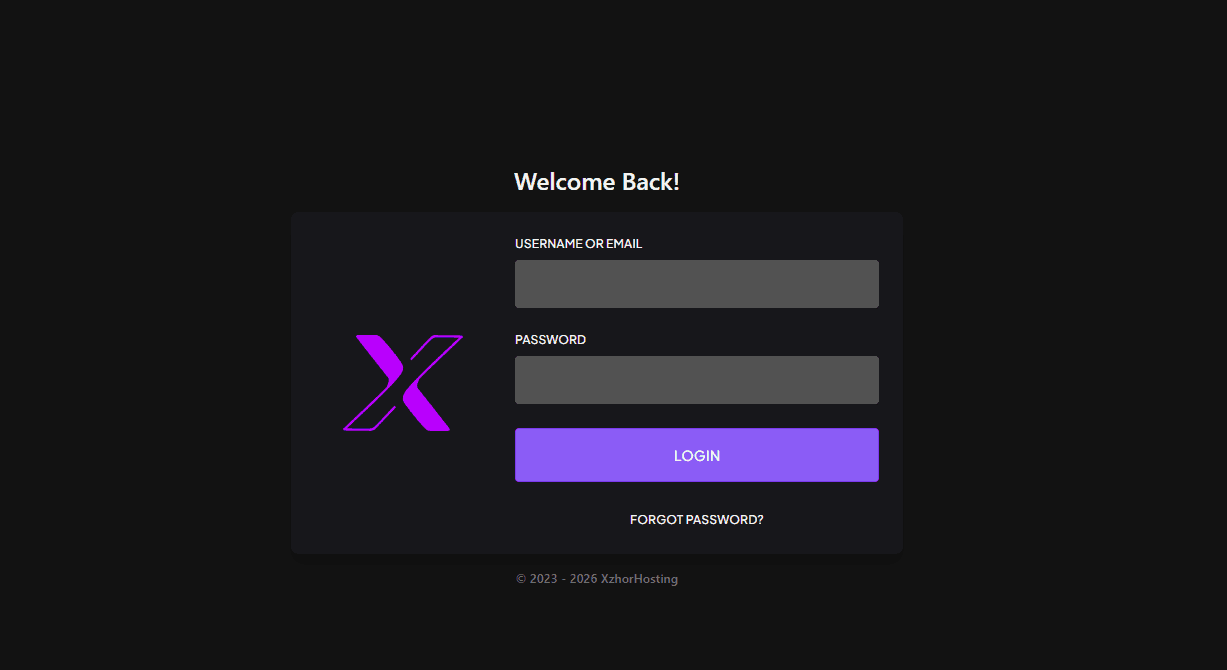
- Masukkan Email atau Username.
- Masukkan Password.
- Klik tombol Login.
Jika ini adalah login pertama, sangat disarankan untuk segera mengganti password demi keamanan akun.
Langkah 3: Membuka Dashboard
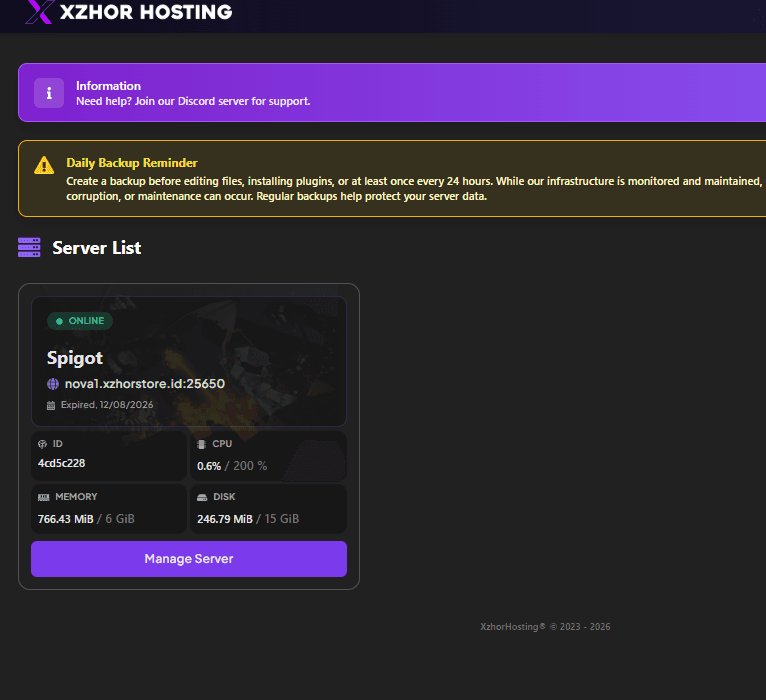
Setelah login berhasil, Anda akan diarahkan ke Dashboard Panel.
Pada halaman ini akan ditampilkan seluruh server yang Anda miliki.
Klik salah satu server untuk membuka halaman manajemen server.
Langkah 4: Mulai Mengelola Server
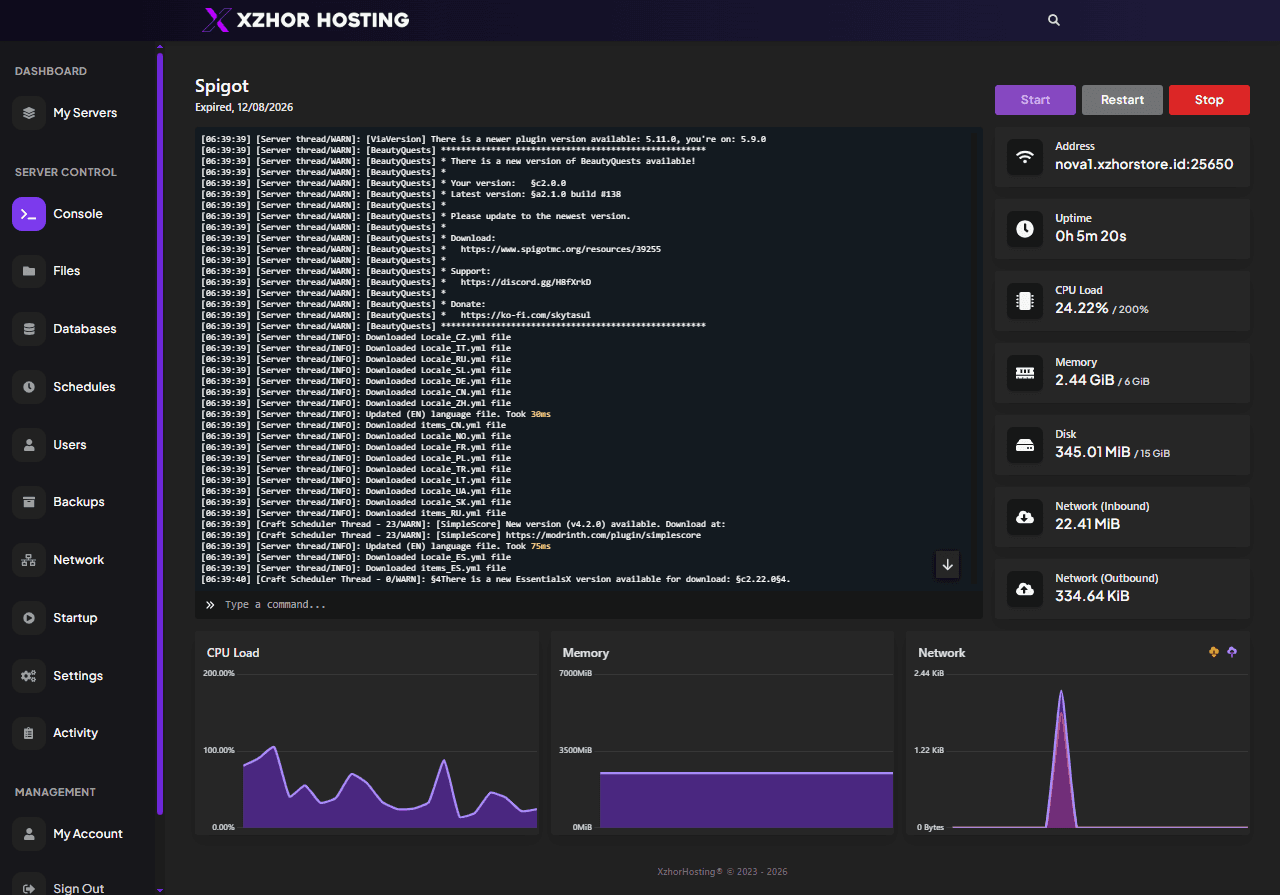
Melalui Panel Xzhor Hosting Anda dapat:
- Start, Stop, dan Restart Server.
- Membuka Console Server.
- Mengelola File Manager.
- Mengubah Startup & Environment.
- Upload Plugin, Mod, maupun World.
- Membuat serta me-Restore Backup.
- Melihat Resource Usage (CPU, RAM, Disk).
Tips Keamanan
- Gunakan password yang kuat.
- Jangan bagikan akun panel kepada orang lain.
- Simpan informasi login di tempat yang aman.
- Segera ubah password apabila merasa akun diketahui orang lain.
Troubleshooting
Lupa Password
Hubungi Admin Xzhor Hosting untuk melakukan reset password.
Tidak Bisa Login
- Pastikan Email atau Username sudah benar.
- Periksa kembali Password.
- Pastikan akun sudah aktif.
Jika masih mengalami kendala, silakan hubungi tim support Xzhor Hosting.
Kesimpulan
Selamat! Sekarang Anda sudah berhasil masuk ke Panel Xzhor Hosting dan siap mengelola server Minecraft dengan mudah.